

Điều khiển servo Xinje DS5C1 qua EtherCAT với PLC XDH
- PLC
- Xinje
- EtherCAT
- Servo
- Motion control
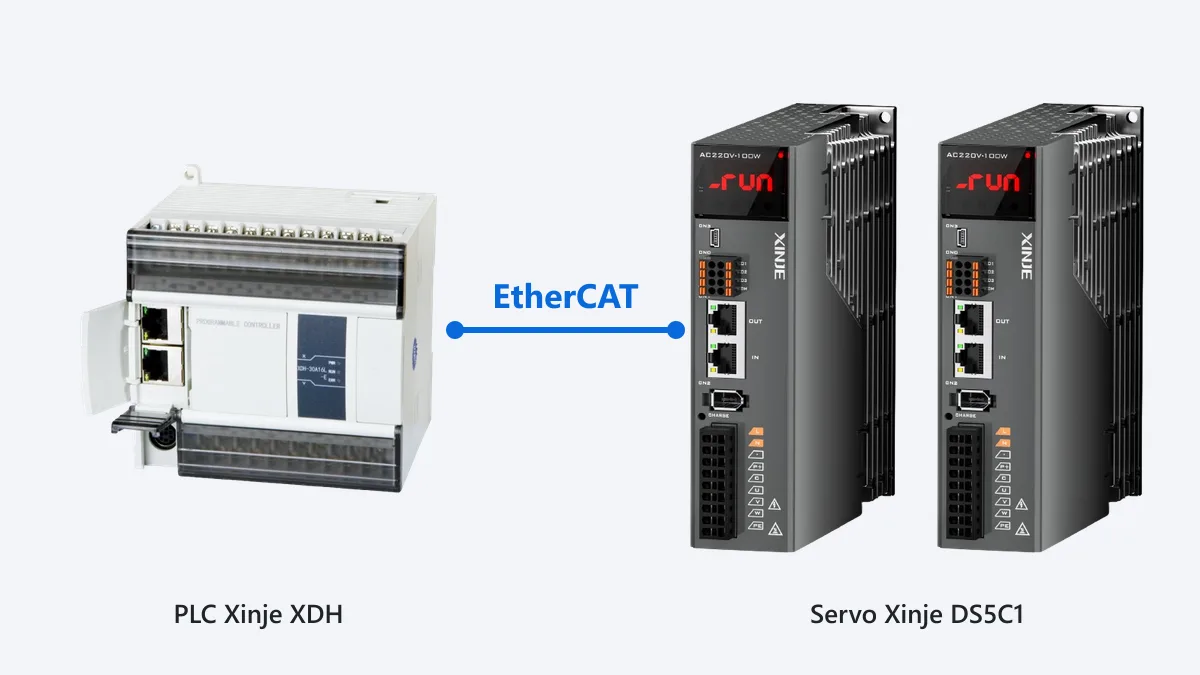
Điều khiển servo bằng xung (pulse/direction) vẫn rất phổ biến, nhưng mỗi trục cần một bó dây riêng, PLC không đọc được vị trí thật của động cơ, và muốn đổi thông số driver thì phải cầm màn hình ra tận tủ điện. Với EtherCAT, PLC nối với tất cả driver bằng một sợi cáp mạng chạy nối tiếp, đọc được vị trí, tốc độ, mô-men thực tế và chỉnh thông số driver ngay từ phần mềm lập trình.
Bài này ghi lại các bước tôi dùng để cho PLC Xinje XDH-30A16L-E điều khiển nhiều servo Xinje DS5C1 qua EtherCAT: đấu nối, quét thiết bị, cấu hình dữ liệu trao đổi (PDO), cài thông số servo, cấu hình trục, rồi lập trình bằng các lệnh chuyển động của Xinje. Bài dành cho kỹ sư đã quen PLC Xinje và muốn chuyển từ điều khiển xung sang EtherCAT.
Phần cứng và phần mềm trong bài
- PLC Xinje dòng XDH (ở đây là XDH-30A16L-E), đóng vai trò EtherCAT master.
- Driver servo Xinje DS5C1 (ví dụ có 3 trục), mỗi driver là một EtherCAT slave.
- Phần mềm Xinje PLC Program Tool. Các lệnh chuyển động như A_MOVER cần phần mềm 3.7.4 trở lên và firmware PLC V3.6.1b trở lên (theo XDH/XLH Motion Control Manual).
1. Sơ đồ đấu nối
EtherCAT đấu theo kiểu nối tiếp (daisy chain):
- Cổng EtherCAT trên PLC nối vào cổng IN của driver thứ nhất.
- Cổng OUT của driver thứ nhất nối sang cổng IN của driver thứ hai, và cứ thế đến driver cuối cùng.
- Máy tính lập trình cắm vào cổng Ethernet thường của PLC, không cắm vào đường EtherCAT.
Thứ tự đấu dây quyết định địa chỉ: driver gần PLC nhất nhận StationID 0, driver kế tiếp là StationID 1, và tiếp tục như vậy. Cắm ngược IN/OUT hoặc đổi chỗ dây là thứ tự trục sẽ khác với chương trình, nên ghi rõ thứ tự này lên bản vẽ điện ngay từ đầu.
2. Cài đặt ban đầu
2.1. Quét thiết bị EtherCAT
Tạo dự án mới trong Xinje PLC Program Tool, kết nối với PLC, rồi vào PLC Communication → EthercatMaster → Scan. Phần mềm sẽ liệt kê các driver tìm thấy theo đúng thứ tự trên đường mạng, ví dụ StationID:0 XINJE-DS5C1 CoE Drive.
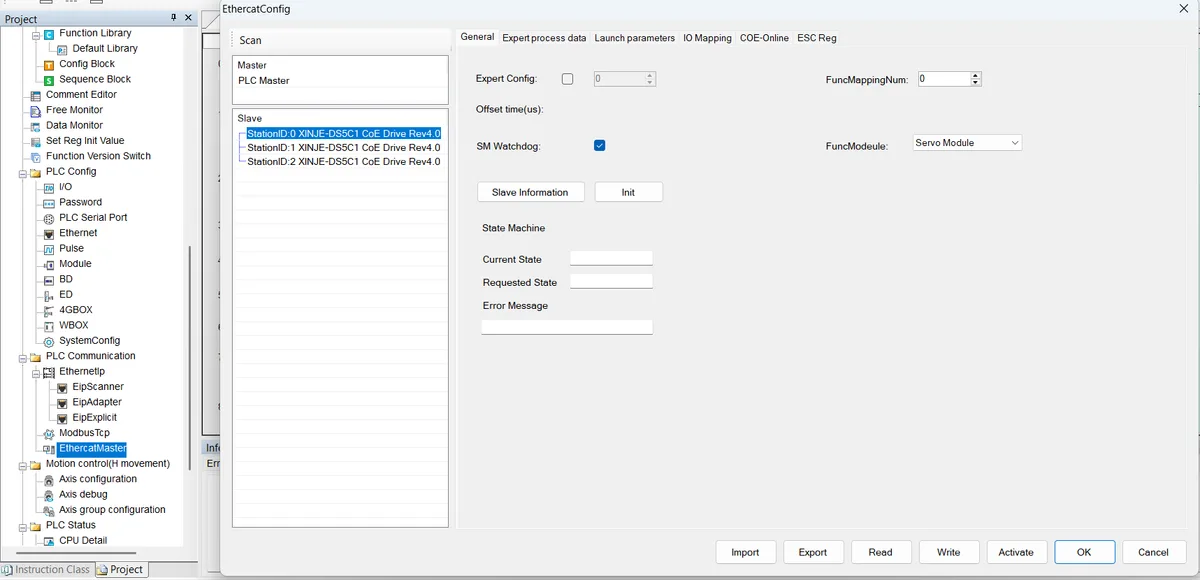
Nếu số driver hiện ra ít hơn thực tế, hãy kiểm tra dây IN/OUT và nguồn của driver bị thiếu trước khi làm tiếp.
2.2. Dữ liệu trao đổi theo chu kỳ (PDO)
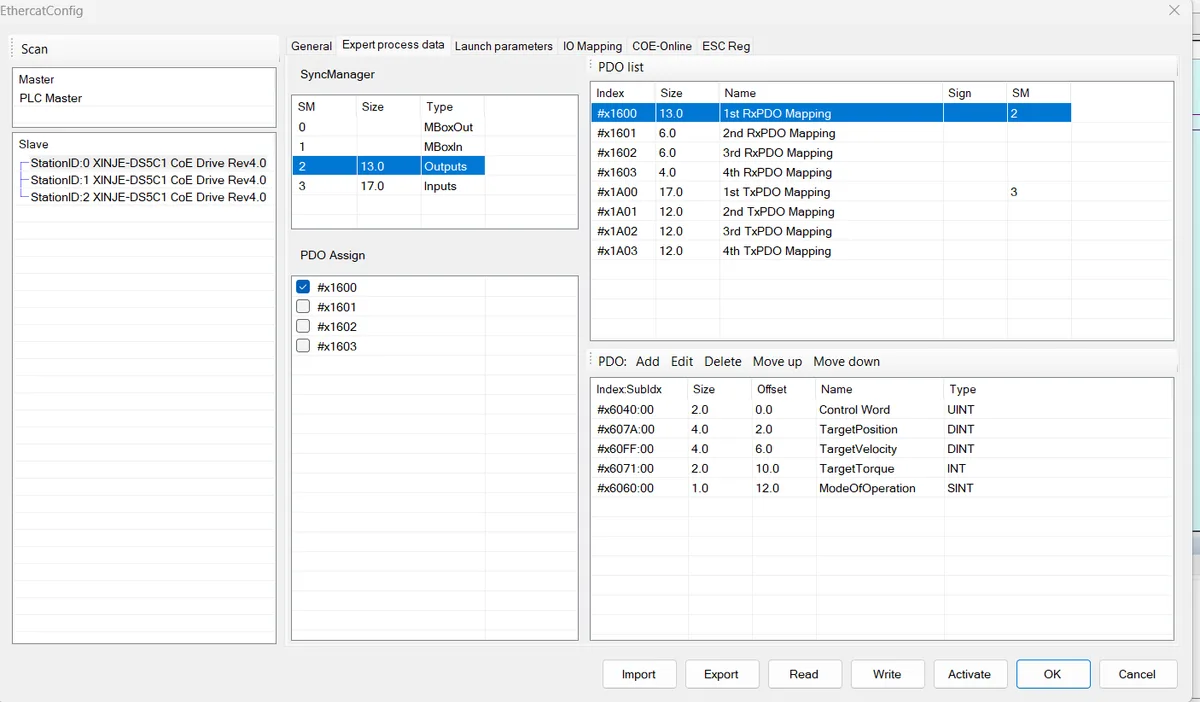
Tab Expert process data cho biết mỗi chu kỳ PLC gửi gì cho driver và nhận gì về:
- SM2 (Outputs), dùng PDO
0x1600(1st RxPDO): Control Word6040h, Target Position607Ah, Target Velocity60FFh, Target Torque6071h, Modes of Operation6060h. - SM3 (Inputs), dùng PDO
0x1A00(1st TxPDO): Status Word6041h, vị trí thực6064h, tốc độ thực606Ch, mô-men thực6077h, chế độ đang chạy6061h.
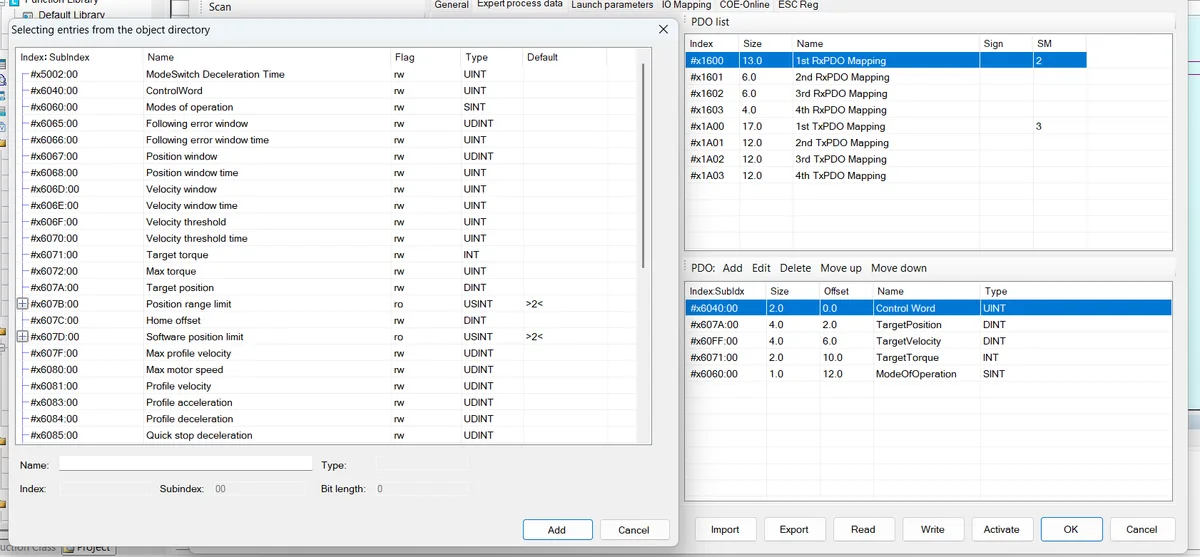
Muốn đọc thêm một đối tượng, ví dụ trạng thái các ngõ vào của driver (60FDh), chọn PDO cần sửa, bấm Add, chọn đối tượng trong danh sách rồi bấm Add lần nữa. Lưu ý tổng kích thước các đối tượng không được vượt quá kích thước vùng nhớ Sync Manager (SM) tương ứng.
2.3. IO Mapping: dữ liệu nằm ở thanh ghi nào trong PLC
Tab IO Mapping cho biết mỗi đối tượng PDO được gán vào thanh ghi nào. Với driver StationID 0 trong ví dụ:
| Đối tượng | Tên | Thanh ghi |
|---|---|---|
| 6040h | Control Word | HD10000 |
| 607Ah | Target Position | HD10002 |
| 60FFh | Target Velocity | HD10004 |
| 6071h | Target Torque | HD10006 |
| 6060h | Modes of Operation | HD10008 |
| 6041h | Status Word | HD10010 |
| 6064h | Vị trí thực | HD10012 |
| 606Ch | Tốc độ thực | HD10014 |
| 6077h | Mô-men thực | HD10016 |
| 6061h | Chế độ đang chạy | HD10018 |
| 60FDh | Ngõ vào số của driver | HD10060 |
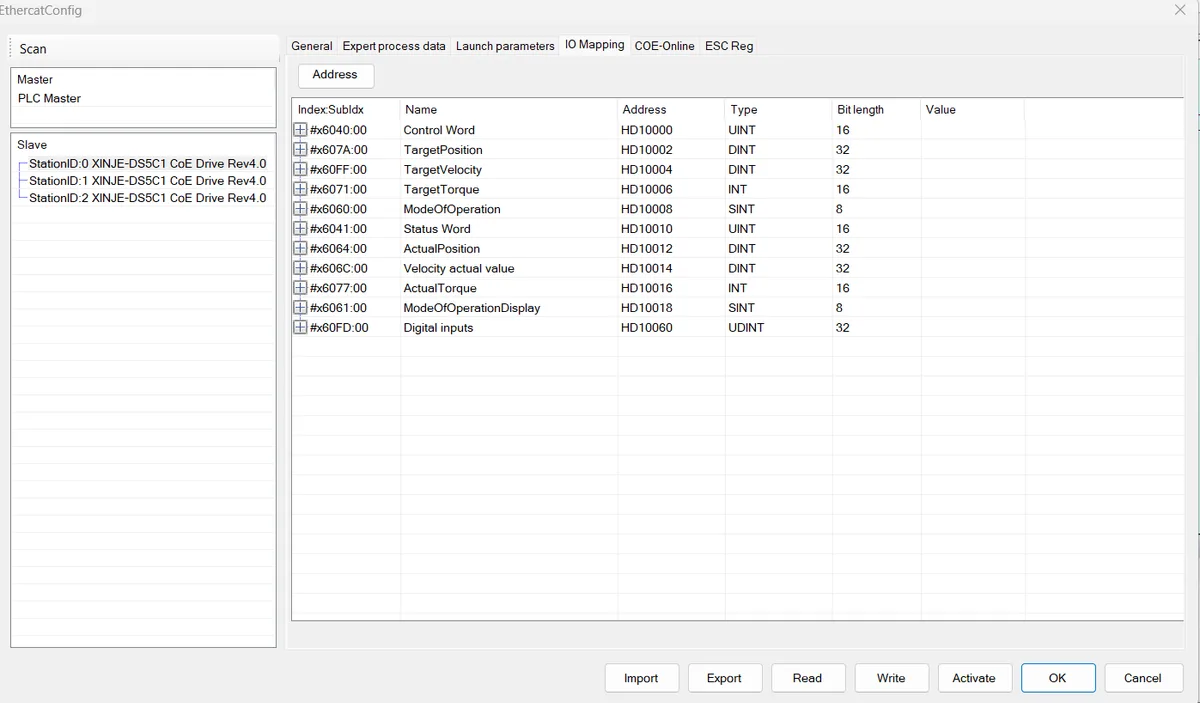
Khi dùng các lệnh chuyển động của Xinje (phần 4), PLC tự lo Control Word và Status Word. Nhưng khi chạy thử hoặc tìm lỗi, đọc trực tiếp các thanh ghi này rất có ích. Ý nghĩa các bit theo chuẩn CiA 402:
- Control Word (6040h): bit 0 switch on, bit 1 enable voltage, bit 2 quick stop, bit 3 enable operation, bit 7 fault reset, bit 8 halt.
- Status Word (6041h): bit 0 ready to switch on, bit 1 switched on, bit 2 operation enabled, bit 3 fault, bit 4 voltage enabled, bit 5 quick stop, bit 6 switch on disabled, bit 7 warning, bit 10 target reached.
- Digital inputs (60FDh): bit 0 công tắc hành trình âm, bit 1 công tắc hành trình dương, bit 2 cảm biến gốc.
2.4. Cài thông số servo qua CoE-Online
Tab COE-Online đọc và ghi thông số driver ngay trên đường EtherCAT (các thông số P0-xx, P5-xx… nằm từ đối tượng 2000h trở đi), không cần cầm bàn phím driver hay cắm cáp riêng.
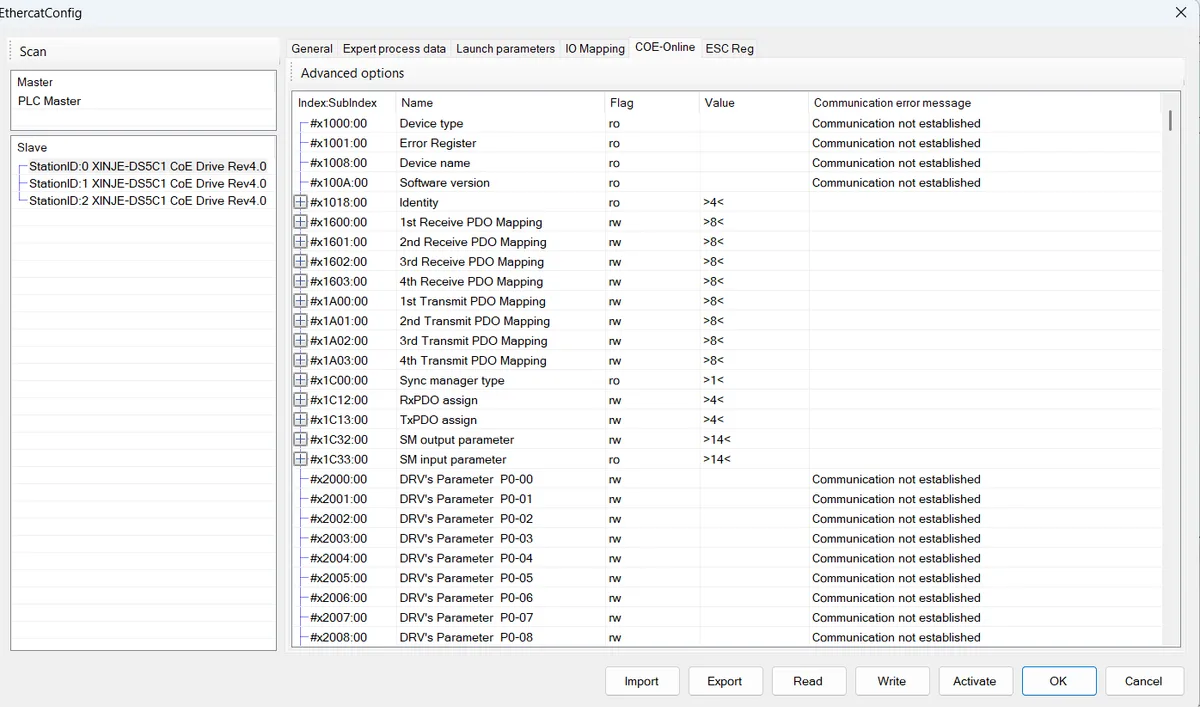
Các thông số tôi luôn kiểm tra khi đưa một trục vào chạy:
| Thông số | Ý nghĩa | Ghi chú |
|---|---|---|
| P0-05 | Chiều quay động cơ | 0: chiều thuận, 1: chiều nghịch |
| P0-28 | Cách dừng khi chạm công tắc hành trình | 0, 2: giảm tốc dừng; 1: dừng tự do (quán tính); 3: dừng báo lỗi |
| P0-79 | Cách dùng encoder tuyệt đối | 0: encoder tuyệt đối có pin; 1 (mặc định): dùng như encoder tương đối; 2: tuyệt đối, bỏ qua lỗi tràn số vòng |
| P5-22 | Ngõ vào công tắc hành trình dương | Mặc định 1, tức chân SI1 |
| P5-23 | Ngõ vào công tắc hành trình âm | Mặc định 2, tức chân SI2 |
| P5-27 | Ngõ vào cảm biến gốc | Mặc định 3, tức chân SI3 |
| P5-47 | Ngõ ra báo lỗi /ALM | |
| P5-68 | Ngõ vào dừng khẩn (EMG) |
Cách ghi giá trị cho các thông số gán chân (P5-xx): chữ số cuối là số chân SI, chữ số kế tiếp chọn tiếp điểm thường hở hay thường đóng. Ví dụ 0x0001 là chân SI1 thường hở, 0x0011 (17 thập phân) là chân SI1 thường đóng. Công tắc hành trình nên dùng tiếp điểm thường đóng để đứt dây cũng làm trục dừng.
3. Cấu hình trục (Axis configuration)
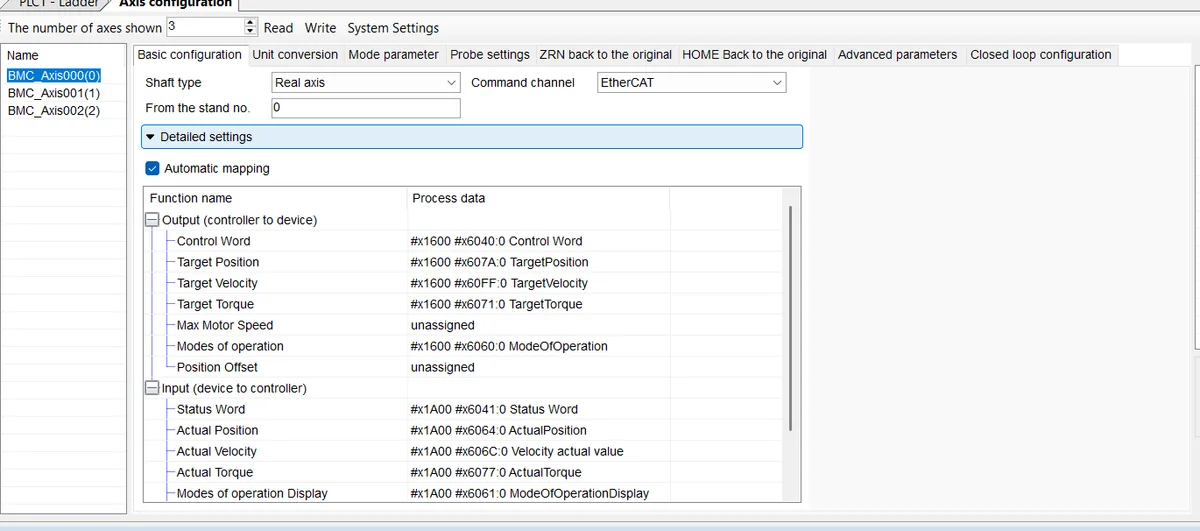
Vào Motion control → Axis configuration, nhập số trục (ví dụ 3). Phần mềm tạo các trục BMC_Axis000(0), BMC_Axis001(1), BMC_Axis002(2). Số trong ngoặc là số trục dùng trong lệnh lập trình, và chính là FuncMappingNum trong cửa sổ EthercatConfig.
Với mỗi trục, ở tab Basic configuration:
- Shaft type: Real axis, Command channel: EtherCAT.
- From the station no.: StationID của driver điều khiển trục này.
- Để Automatic mapping, phần mềm tự nối Control Word, Target Position, Status Word… vào PDO đã cấu hình ở phần 2.
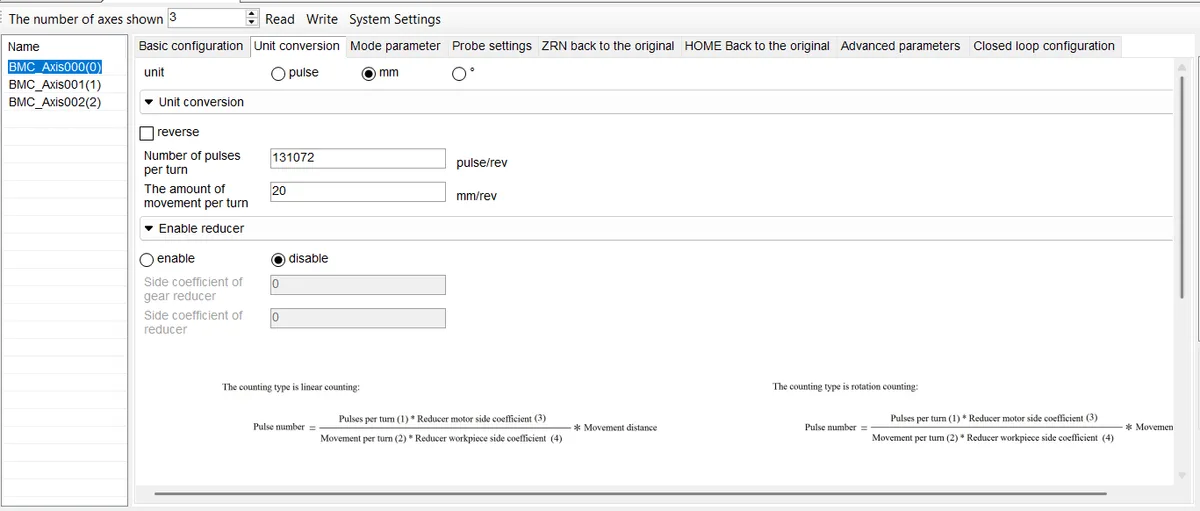
Đơn vị (Unit conversion). Nên chọn đơn vị theo cơ khí (mm hoặc độ) để chương trình đọc dễ hiểu. Ví dụ trục vít me bước 20 mm, encoder 131072 xung/vòng: chọn đơn vị mm, Number of pulses per turn = 131072, The amount of movement per turn = 20. Có hộp số thì bật Enable reducer và nhập tỉ số hai phía. Từ đây mọi vị trí, tốc độ trong lệnh đều tính bằng mm và mm/s.
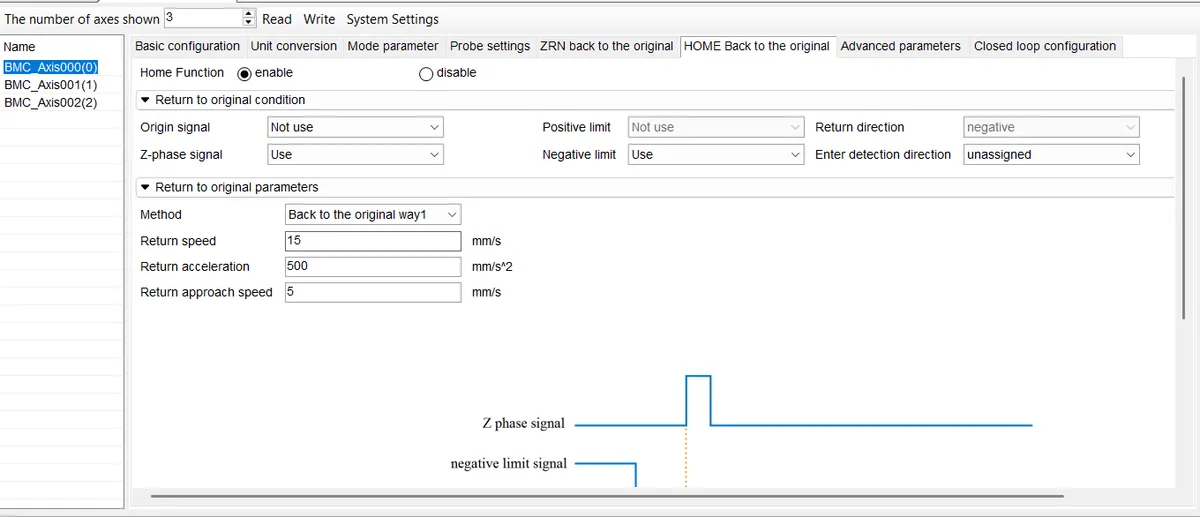
Về gốc (HOME). Ví dụ dưới đây về gốc bằng công tắc hành trình âm kết hợp xung Z của encoder: trục chạy về phía âm với tốc độ 15 mm/s (gia tốc 500 mm/s²), gặp công tắc hành trình âm thì đổi chiều, rồi dừng ở xung Z đầu tiên với tốc độ tiếp cận 5 mm/s. Dùng xung Z cho độ lặp lại tốt hơn nhiều so với chỉ dùng cảm biến.
4. Lập trình: lệnh chuyển động và thanh ghi trạng thái
Bật servo: A_PWR
A_PWR D0 M1 K0D0(S0): thanh ghi trạng thái của lệnh.M1(S1): bit trạng thái.K0(S2): số trục (số trong ngoặc ở Axis configuration).
Khi điều kiện phía trước ON, trục được bật và chuyển sang trạng thái sẵn sàng. Giữ điều kiện ON suốt thời gian chạy, tắt thì servo tắt. Mỗi trục chỉ dùng một lệnh A_PWR, gọi hai lần sẽ bị trùng cuộn dây.
Chạy đến vị trí: A_MOVER (tương đối) và A_MOVEA (tuyệt đối)
A_MOVER D0 D50 M1 K0D0(S0): vùng tham số đầu vào, mỗi giá trị là số thực 64 bit (FP64, chiếm 4 thanh ghi): vị tríD0, tốc độD4, gia tốcD8, giảm tốcD12, jerkD16;D22là chế độ đệm (buffer mode).D50(S1): thanh ghi trạng thái của lệnh.M1(S2): các bit trạng thái (chiếm M1 đến M5); M1 bật khi lệnh chạy xong.K0(S3): số trục.
Lệnh chạy khi điều kiện chuyển từ OFF sang ON (sườn lên). A_MOVER chạy thêm một đoạn so với vị trí hiện tại, dấu của vị trí quyết định chiều chạy. A_MOVEA dùng cùng cách khai báo nhưng vị trí là tọa độ tuyệt đối tính từ gốc. Với buffer mode = 1, lệnh mới được xếp hàng và chạy ngay sau khi lệnh đang chạy xong, giúp chuỗi chuyển động liền mạch.
Một số lệnh hay dùng khác: A_RST (xóa lỗi trục), A_STOP (dừng), A_HOME (về gốc theo chế độ HM của driver), A_ZRN (về gốc do PLC điều khiển), A_VELMOVE (chạy theo tốc độ). Cú pháp chi tiết có trong XDH/XLH Motion Control Manual của Xinje.
Thanh ghi trạng thái của trục
Mỗi trục có một vùng cuộn dây và thanh ghi trạng thái riêng (N là số trục, địa chỉ bắt đầu mặc định 20000):
| Địa chỉ | Ý nghĩa |
|---|---|
| M20000 + 50·N | Trục đã bật |
| M20001 + 50·N | Trục đang lỗi |
| M20002 + 50·N | Trục đang chuyển động |
| M20003 + 50·N | Đã đến vị trí |
| M20004 + 50·N | Đang ở gốc |
| M20008 + 50·N | Lệnh chuyển động đã hoàn thành |
| D20000 + 200·N | Trạng thái trục: 0 tắt, 1 bật và đứng yên, 2 đang chạy, 5 đang về gốc, 7 lỗi… |
| D20001 + 200·N | Mã lỗi |
| D20044 + 200·N | Vị trí thực (FP64, theo đơn vị đã chọn) |
| D20048 + 200·N | Tốc độ thực (FP64) |
Ví dụ trục 0: vị trí thực ở D20044, tốc độ thực ở D20048. Hai giá trị này đưa thẳng lên HMI để hiển thị.
5. Kinh nghiệm: quản lý thanh ghi theo từng trục
Mỗi lệnh chuyển động chiếm một vùng tham số, một thanh ghi trạng thái và vài bit, nên máy nhiều trục rất dễ bị trùng địa chỉ. Cách tôi làm là lập bảng địa chỉ trong Excel trước khi viết chương trình:
- Mỗi trục một khối địa chỉ riêng: trục 1 dùng D1000–D1999 và M1000–M1999, trục 2 dùng D2000–D2999 và M2000–M2999, cứ thế tiếp.
- Trong mỗi khối, mỗi lệnh (A_PWR, A_RST, A_STOP, A_ZRN, A_MOVEA, A_MOVER, A_VELMOVE…) có một hàng với 4 cột: bit lệnh từ HMI, vùng tham số đầu vào, thanh ghi trạng thái, các bit trạng thái.
- Các trục dùng cùng một cách đánh số bên trong khối, nên copy chương trình trục 1 sang trục 2 chỉ cần cộng thêm 1000 vào địa chỉ.
Bảng này cũng là tài liệu bàn giao cho khách: người bảo trì sau này nhìn vào là biết nút nào trên HMI gọi lệnh nào của trục nào.
Kết luận
Điểm mấu chốt khi chuyển sang EtherCAT với Xinje: đấu dây đúng thứ tự IN/OUT, kiểm tra PDO và IO Mapping, cài thông số chân công tắc hành trình và gốc qua CoE-Online, rồi cấu hình đơn vị theo cơ khí trước khi viết chương trình. Làm đúng các bước này, phần lập trình chỉ còn là gọi A_PWR, về gốc rồi A_MOVEA / A_MOVER.
Trong các dự án thực tế tôi đã làm servo theo cả hai cách: hệ thống băng tải hồi pallet PCB dùng servo Delta ASD-B3 điều khiển bằng xung từ PLC Siemens S7-1200, còn dây chuyền băng tải pallet tự động dùng PLC Delta AS228T điều khiển 8 servo qua mạng CANopen. Các dự án khác có ở trang Dự án.
Bạn đang cần lập trình hay chạy thử máy dùng PLC Xinje, servo EtherCAT hoặc muốn chuyển máy cũ từ điều khiển xung sang EtherCAT? Xem dịch vụ lập trình PLC và điều khiển chuyển động hoặc liên hệ với tôi để trao đổi.